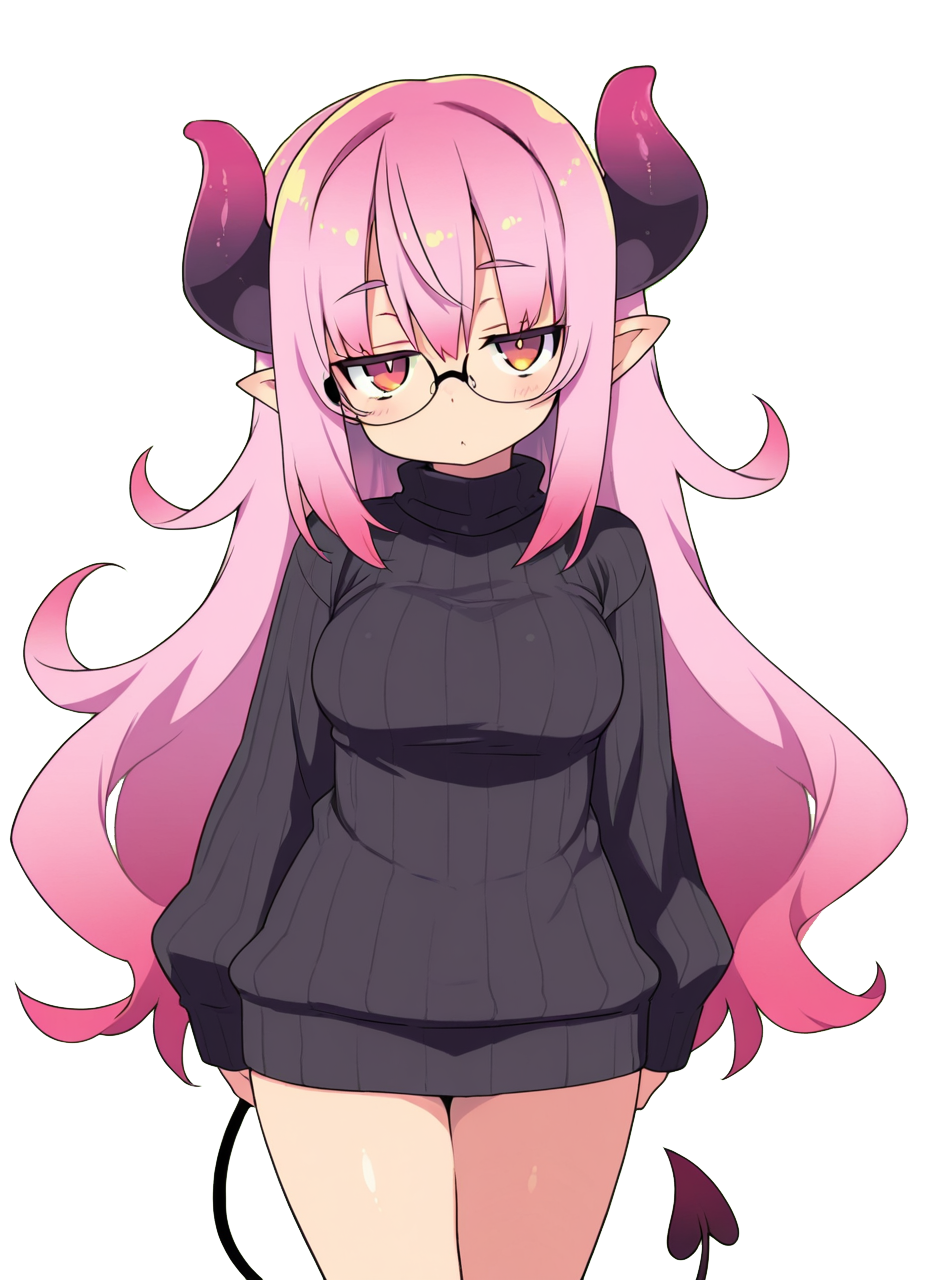
しずくと学ぶ画像生成入門
Anima WebUIの使い方を、ボクと一緒に覚えていこうね
1
Anima WebUIって何?
黒曜しずく
はじめまして……じゃないキミもいるかな? ボクは黒曜しずくだよ。
今日はこのAnima WebUIの使い方を、ボクと一緒に覚えていこうね。
今日はこのAnima WebUIの使い方を、ボクと一緒に覚えていこうね。
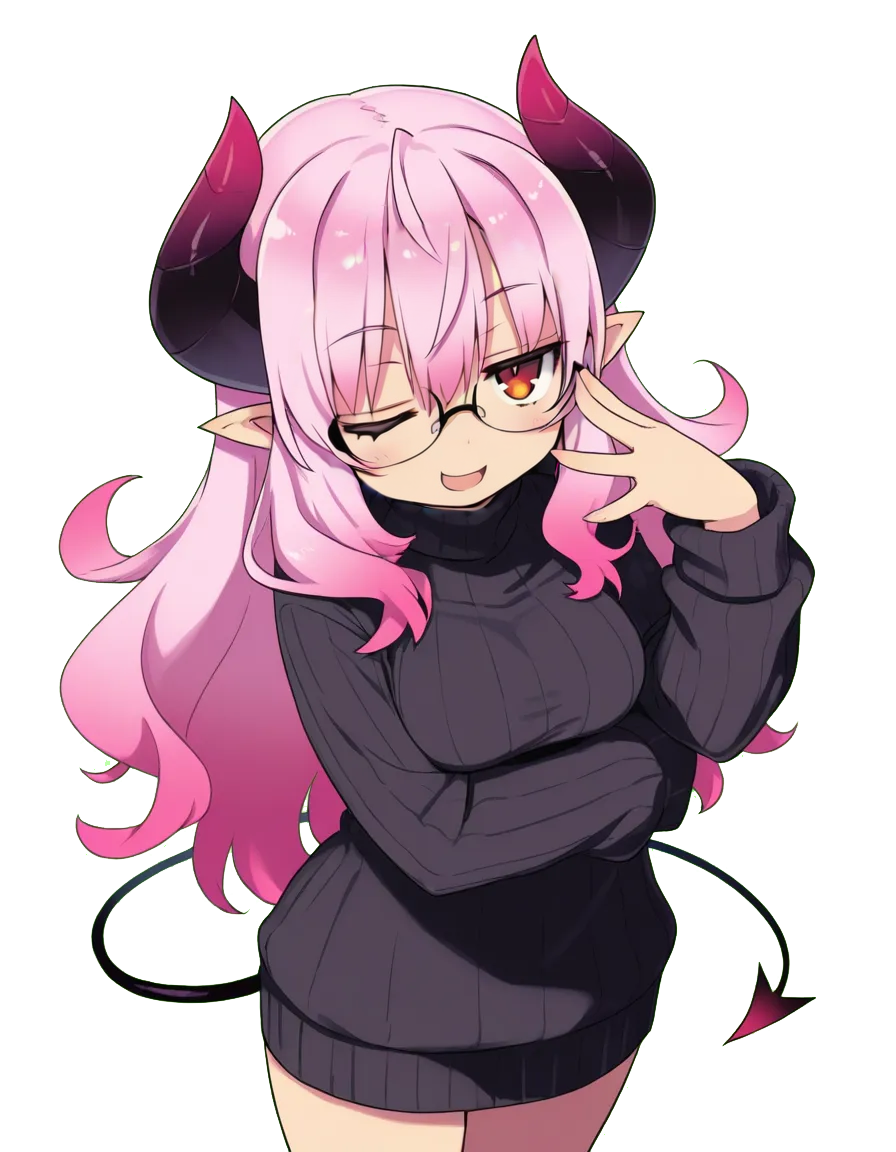
黒曜しずく
Anima WebUIは、AI画像生成をブラウザから簡単に使えるツールなの。
裏側ではComfyUIっていう画像生成エンジンが動いてるんだけど、難しいことは全部ボクたちが隠してるから安心してね。
キミがやることはシンプル。「どんな絵が欲しいか」を書いて、ボタンを押すだけだよ。
裏側ではComfyUIっていう画像生成エンジンが動いてるんだけど、難しいことは全部ボクたちが隠してるから安心してね。
キミがやることはシンプル。「どんな絵が欲しいか」を書いて、ボタンを押すだけだよ。
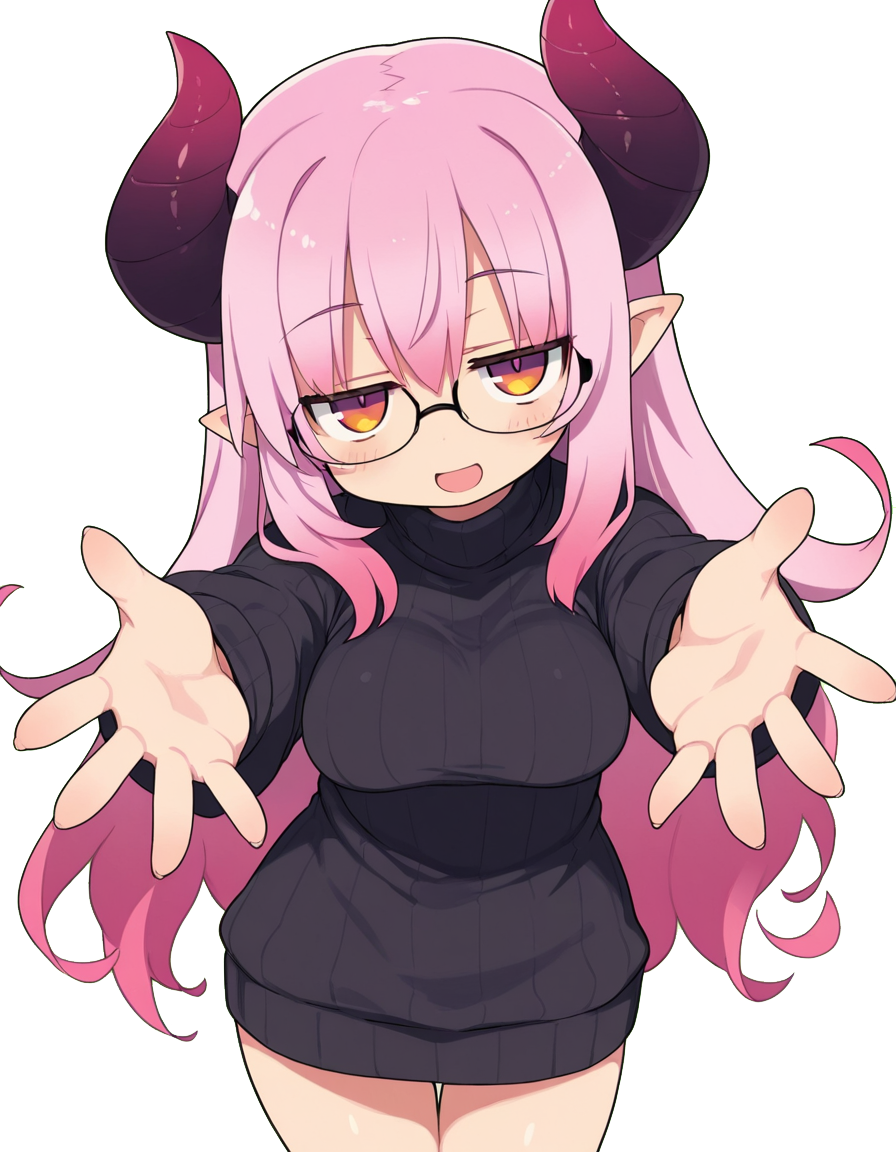
黒曜しずく
「AI画像生成なんて初めて……」っていうキミも大丈夫。よしよし、ゆっくりいこうね。
このチュートリアルを最後まで読んだら、きっと自分でかわいい絵が作れるようになってるよ。
このチュートリアルを最後まで読んだら、きっと自分でかわいい絵が作れるようになってるよ。
2
基本の流れ
黒曜しずく
画像を作る流れは、ざっくりこんな感じだよ:
- プロンプトを書く ─ 欲しい絵の内容を英語のタグや文章で指定するの
- パラメータを調整する ─ 画像サイズやクオリティの細かい設定。最初はデフォルトでOK
- 生成ボタンを押す ─ あとはAIにお任せ! 数秒〜数十秒で画像ができあがるよ
- 結果を確認する ─ 気に入ったらダウンロード。気に入らなかったらプロンプトを調整して再挑戦
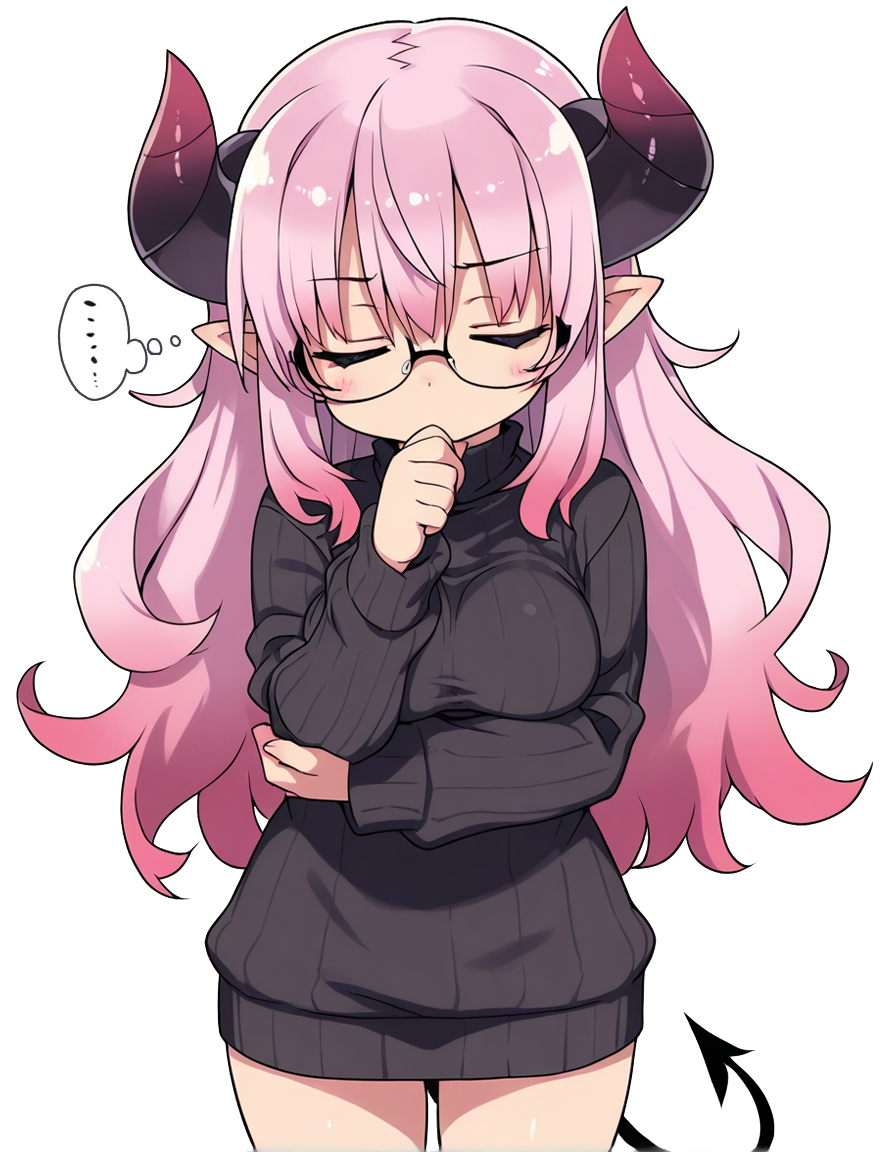
黒曜しずく
「プロンプト」って聞くとなんだか難しそうに感じるかもだけど……
要は「こんな絵がほしい!」をAIにお願いする呪文みたいなものかな。
例えば
例えば
1girl, smile, school uniform, cherry blossoms って書くと、
「桜の中で笑ってる制服の女の子」が出てくるの。面白いでしょ?
💡 しずくメモ
最初は完璧なプロンプトなんて書けなくて全然OK! 何度も試して「これだ!」って思える絵を見つけるのが楽しいんだよ。ボクもよく何回もリトライするもん。
3
プロンプトモード
黒曜しずく
Anima WebUIには3つのプロンプトモードがあるの。
画面上のほうにある「Detailed」「Simple」「RAW」っていうボタンで切り替えられるよ。
| モード | 特徴 | おすすめ対象 |
|---|---|---|
| Detailed | 品質・アーティスト・状況・キャラ・背景を個別のフィールドで入力 | 初心者〜中級者 |
| Simple | 通常プロンプト+自然言語の2ボックス構成 | 慣れてきた人 |
| RAW | ポジティブ+ネガティブの2ボックスのみ。自由度最大 | 上級者・他ツールからの移行組 |
黒曜しずく
初めてのキミにはDetailedモードがおすすめだよ!
フィールドごとに分かれてるから、「品質はここ」「キャラの見た目はここ」って整理しながら書けるの。
慣れてきたらSimpleやRAWに挑戦してみてね。ボクはキミの成長が楽しみだな。
フィールドごとに分かれてるから、「品質はここ」「キャラの見た目はここ」って整理しながら書けるの。
慣れてきたらSimpleやRAWに挑戦してみてね。ボクはキミの成長が楽しみだな。
4
品質タグの使い方
黒曜しずく
品質タグは、生成される画像のクオリティをコントロールするためのものだよ。
Detailedモードの一番上にある「品質タグ」欄に入れてね。
よく使うのはこのあたり:
Detailedモードの一番上にある「品質タグ」欄に入れてね。
よく使うのはこのあたり:
masterpiece 傑作
best quality 最高品質
absurdres 超高解像度
黒曜しずく
あと、品質タグパレットっていう便利な機能もあるの。
ボタンをポチポチ押すだけでタグが入るから、英語のスペルを覚えなくても大丈夫。
score_9みたいな「美的スコア」タグも試してみてね。 これはAIモデルに「このくらいの美しさで!」って指示するタグだよ。数字が大きいほど綺麗になるの。
ボタンをポチポチ押すだけでタグが入るから、英語のスペルを覚えなくても大丈夫。
score_9みたいな「美的スコア」タグも試してみてね。 これはAIモデルに「このくらいの美しさで!」って指示するタグだよ。数字が大きいほど綺麗になるの。
黒曜しずく
ボクのおすすめ品質タグセットを教えてあげるね:
これをベースにして、あとは好みで足したり引いたりしてみて。ふふ、これはボクからキミへの特別サービスだよ。
masterpiece, best quality, absurdres, score_9, score_8, year 2025これをベースにして、あとは好みで足したり引いたりしてみて。ふふ、これはボクからキミへの特別サービスだよ。
5
キャラ設定
黒曜しずく
Detailedモードには「キャラ」っていう専用フィールドがあるの。
ここにキャラクターの見た目を書くんだよ。例えば:
髪型、目の色、服装……キミが想像したかわいい子をタグで描いてあげてね。
ここにキャラクターの見た目を書くんだよ。例えば:
long hair, blue eyes, school uniform, ribbon髪型、目の色、服装……キミが想像したかわいい子をタグで描いてあげてね。
黒曜しずく
キャラプリセット機能も使えるよ!
「キャラ」フィールドにカーソルを置くと、登録済みのキャラクターを一発で呼び出せるの。
もしキャラが2人以上いる絵を作りたかったら、「キャラ追加」ボタンを押してスロットを増やしてね。 状況フィールドに
「キャラ」フィールドにカーソルを置くと、登録済みのキャラクターを一発で呼び出せるの。
もしキャラが2人以上いる絵を作りたかったら、「キャラ追加」ボタンを押してスロットを増やしてね。 状況フィールドに
2girls を入れるのも忘れずに!
💡 しずくメモ
タグを入力する時、途中まで打つとオートコンプリートが出てくるよ。
全部のスペルを覚えなくても、最初の数文字だけ打てばOK。便利でしょ?
6
パラメータ調整
黒曜しずく
プレビュー画面の上にある設定バーで、画像生成の細かいパラメータを調整できるよ。
全部は覚えなくていいから、大事なものだけ紹介するね。
全部は覚えなくていいから、大事なものだけ紹介するね。
| パラメータ | 説明 | 初心者おすすめ値 |
|---|---|---|
| Sampler | 画像を生成するアルゴリズム。料理でいうレシピの違いみたいなもの | euler(デフォルト) |
| CFG | プロンプトにどれだけ忠実に従うか。高すぎると不自然になることも | 5.0 |
| Seed | 画像の「種」。同じSeedなら同じ画像が出る。-1でランダム | -1(ランダム) |
| Size | 画像サイズ。縦長/横長/正方形を選べる | お好みで |
黒曜しずく
最初はデフォルト値のままで全然OKだよ!
「もうちょっとプロンプト通りにしたいな」って思ったらCFGを少し上げてみたり……そうやってちょっとずつ調整していくのが楽しいの。
キミならきっとすぐコツを掴めるよ。えらいえらい。
「もうちょっとプロンプト通りにしたいな」って思ったらCFGを少し上げてみたり……そうやってちょっとずつ調整していくのが楽しいの。
キミならきっとすぐコツを掴めるよ。えらいえらい。
⚠️ ちょっと注意
Seedを固定すると毎回同じ構図の画像が出るよ。
色々なバリエーションを見たいときは -1(ランダム) にしておいてね。「この構図気に入った!」って時だけSeedをメモしておくと便利。
7
ギャラリー機能
黒曜しずく
生成した画像は全部ギャラリーに保存されるよ。
ヘッダーの「🖼 Gallery」タブか、画面右側のサムネイルストリップから確認できるの。
ヘッダーの「🖼 Gallery」タブか、画面右側のサムネイルストリップから確認できるの。
黒曜しずく
ギャラリーでできること、まとめておくね:
- 画像をクリック → 大きいサイズで確認できるよ(ライトボックス)
- プロンプトをコピー → どんな呪文で生成したか確認&再利用
- 「このプロンプトで生成」 → 過去の設定をそのまま使って再生成!
- ダウンロード → 気に入った画像をPCに保存
黒曜しずく
「さっきのあの絵、もう一回出したい!」って思った時に、ギャラリーからプロンプトを拾えるのはほんとに便利なの。
ボクも何度もお世話になってるよ……ふふ。
ボクも何度もお世話になってるよ……ふふ。
8
Tips & コツ
黒曜しずく
ここから先はちょっとだけ上級者向けのコツだよ。
キミが「もっと思い通りの絵を出したい!」って思った時に試してみてね。
キミが「もっと思い通りの絵を出したい!」って思った時に試してみてね。
黒曜しずく
例:
逆に
例:
品質系のネガティブは入れておいて損はないよ。
ここに英語の文章で状況を書くと、タグだけじゃ表現しづらいニュアンスを伝えられるよ。
例:
🎯 タグの重み付け
タグの後ろに :1.3 みたいに数字をつけると、そのタグの影響力を強くできるよ。例:
(blue eyes:1.3) → 青い目をもっと強調!逆に
:0.7 にすると弱められるの。
🎨 ネガティブプロンプトを活用
「これは出てほしくない!」ってものはネガティブプロンプトに書こうね。例:
low quality, blurry, bad anatomy品質系のネガティブは入れておいて損はないよ。
📝 自然言語プロンプト
Detailedモードの下の方に「自然言語」フィールドがあるの。ここに英語の文章で状況を書くと、タグだけじゃ表現しづらいニュアンスを伝えられるよ。
例:
A girl sitting on a windowsill, bathed in warm sunset light, looking melancholy
黒曜しずく
……ふう。ここまでたくさん説明しちゃったね。
ちょっと休憩にしよ? ボクもココア飲みながら次のセクション準備するから。
(キミも水分補給忘れないでね……?)
ちょっと休憩にしよ? ボクもココア飲みながら次のセクション準備するから。
(キミも水分補給忘れないでね……?)
9
トラブルシューティング
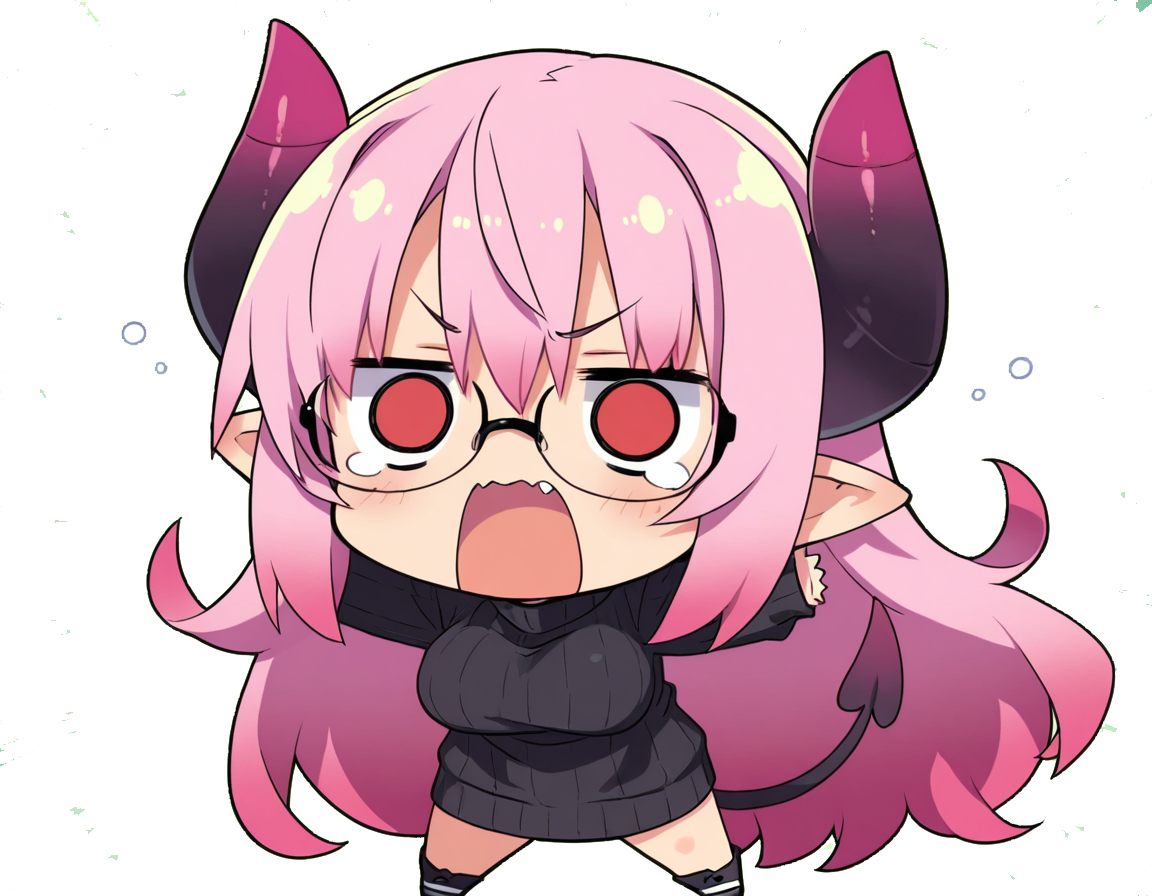
黒曜しずく
う、うまくいかない時もあるよね……! 大丈夫、よくある問題と対処法をまとめておいたから!
黒曜しずく
ヘッダー右上のステータスドット(●)が緑になってれば接続OK。赤やオレンジの場合はサーバーを確認してね。
あとネガティブに
あとはタグの重み付け(さっきのTipsで紹介したやつ)も試してみて。
「接続できません」って表示される
ComfyUIサーバーが起動してないか、ネットワークの問題かも。ヘッダー右上のステータスドット(●)が緑になってれば接続OK。赤やオレンジの場合はサーバーを確認してね。
生成した画像がぼやけてる / 変な形になる
品質タグを入れ忘れてない? masterpiece, best quality は基本だよ。あとネガティブに
low quality, worst quality, bad anatomy があるか確認してみて。
思った通りの絵が出ない
プロンプトの順番も結構大事なの。重要なタグは前の方に書こうね。あとはタグの重み付け(さっきのTipsで紹介したやつ)も試してみて。
黒曜しずく
困ったことがあったら、いつでもこのページに戻ってきてね。
ボクはいつだってキミの味方だから。……えへへ、ちょっとキザかな。
さぁ、準備はできた? 画像生成の世界へようこそ!
キミの「好き」を形にする旅、一緒に楽しもうね。
ボクはいつだってキミの味方だから。……えへへ、ちょっとキザかな。
さぁ、準備はできた? 画像生成の世界へようこそ!
キミの「好き」を形にする旅、一緒に楽しもうね。